ABBYY
Winstep
TreeSize
WinRAR
GoodSync
MathType
ABBYY
ログインで機能制限解除
*までに{{receiveCouponInfo.expire_at}}までに利用*
ログインで機能制限解除



キャンペーンルール
1、開催期間:{{ info.groupon.start_at }} ~ {{ info.groupon.end_at }}。
1、開催期間:売り切れ次第終了。
2、有効期限:{{ info.groupon.expire_days * 24 }}時間。
3、必要人数:{{ info.groupon.need_count }}人。
グループ購入のご案内
1、グループ購入フロー:参加/主催→支払い→規定人数達成で成立
2、規定人数に満たない場合、グループ購入は不成立(支払額全額返金)
3、商品毎に必要人数・期間が異なります(詳細は各商品ページで確認)

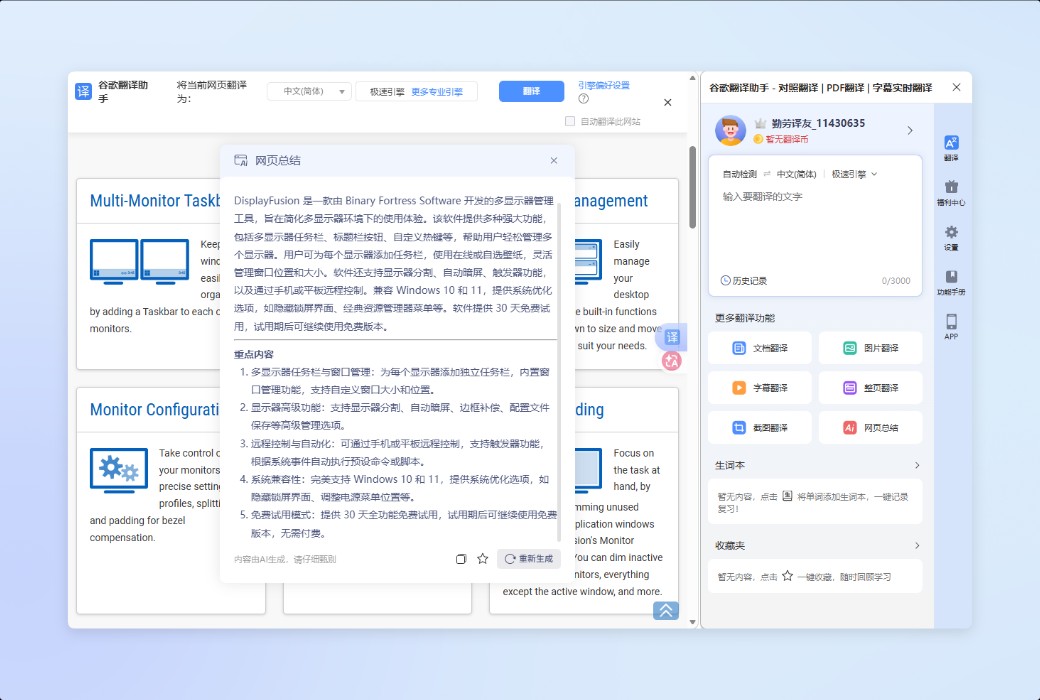
ページ全体の翻訳・スクライブ翻訳・画像翻訳・ドキュメント翻訳
シーン全体の翻訳ニーズをカバーする8つのコア機能
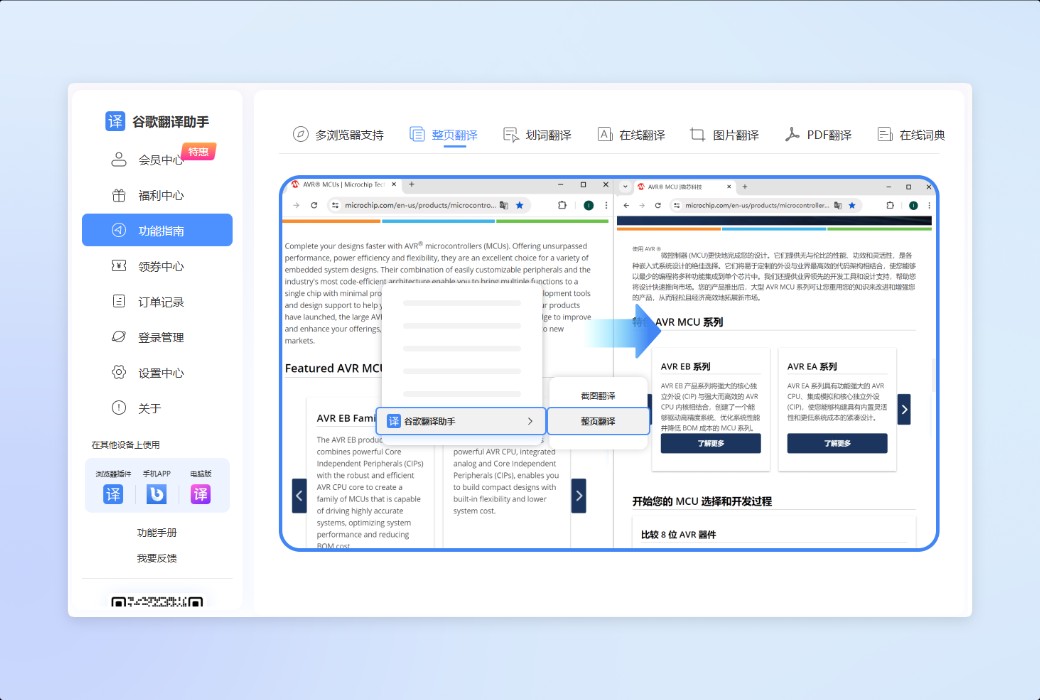
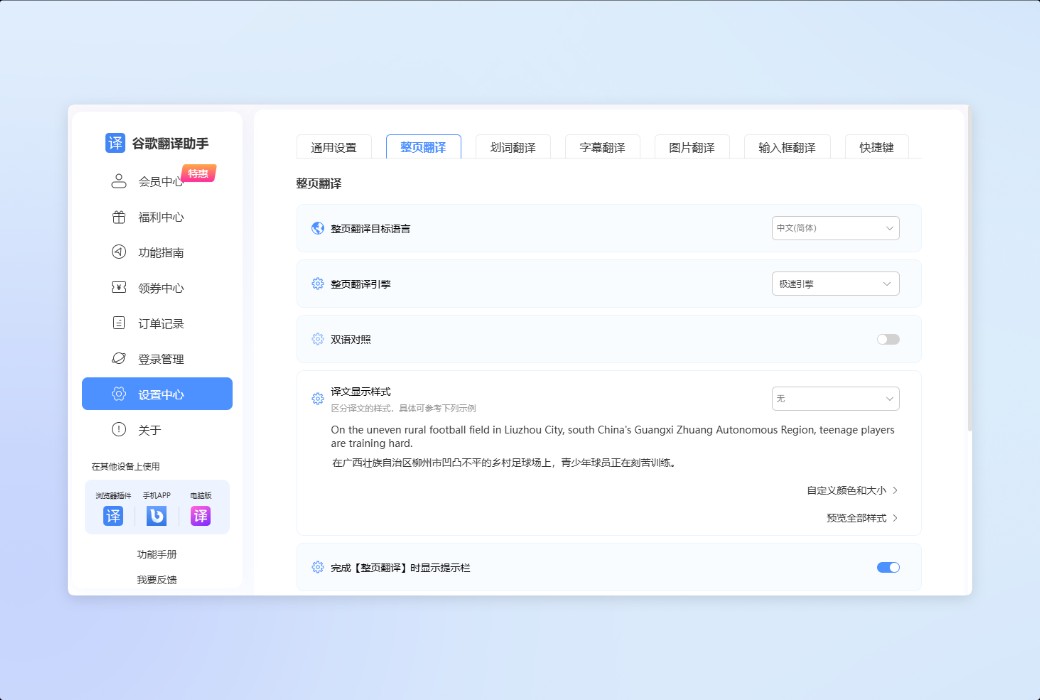
ページ構造を自動的に配置し、長い文章、情報ページ、資料型サイト全体の閲覧に適している。
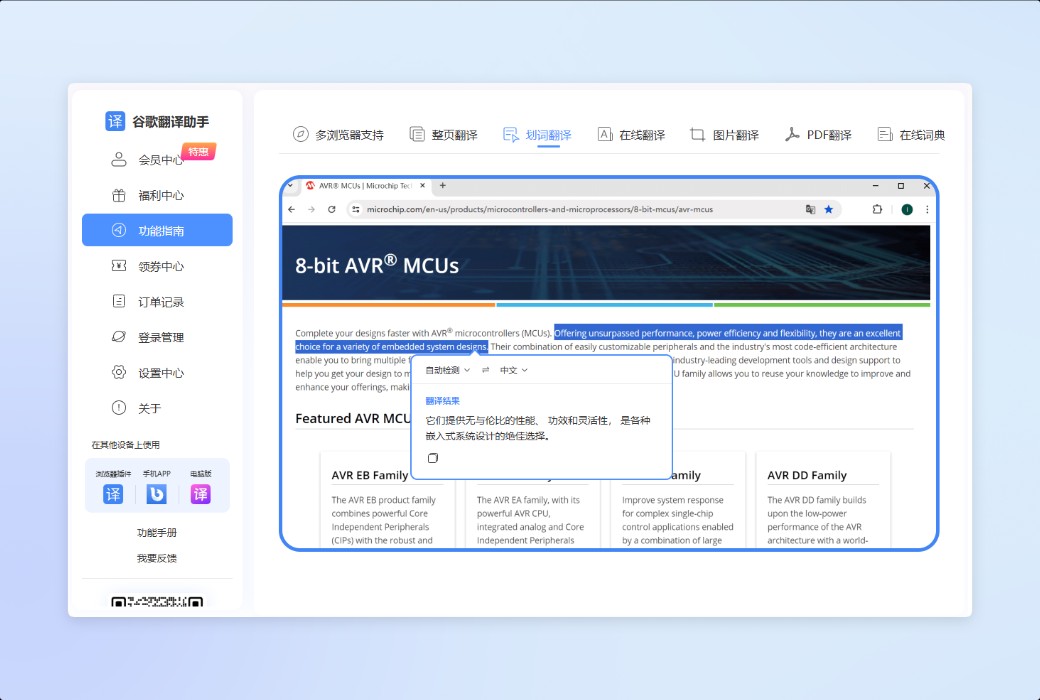
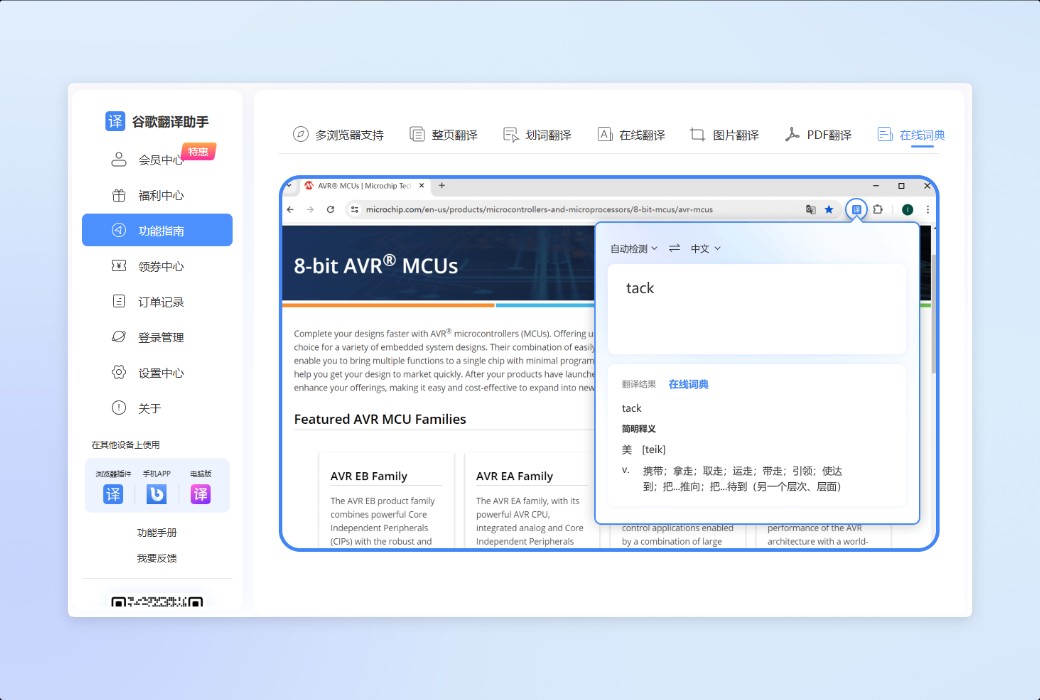
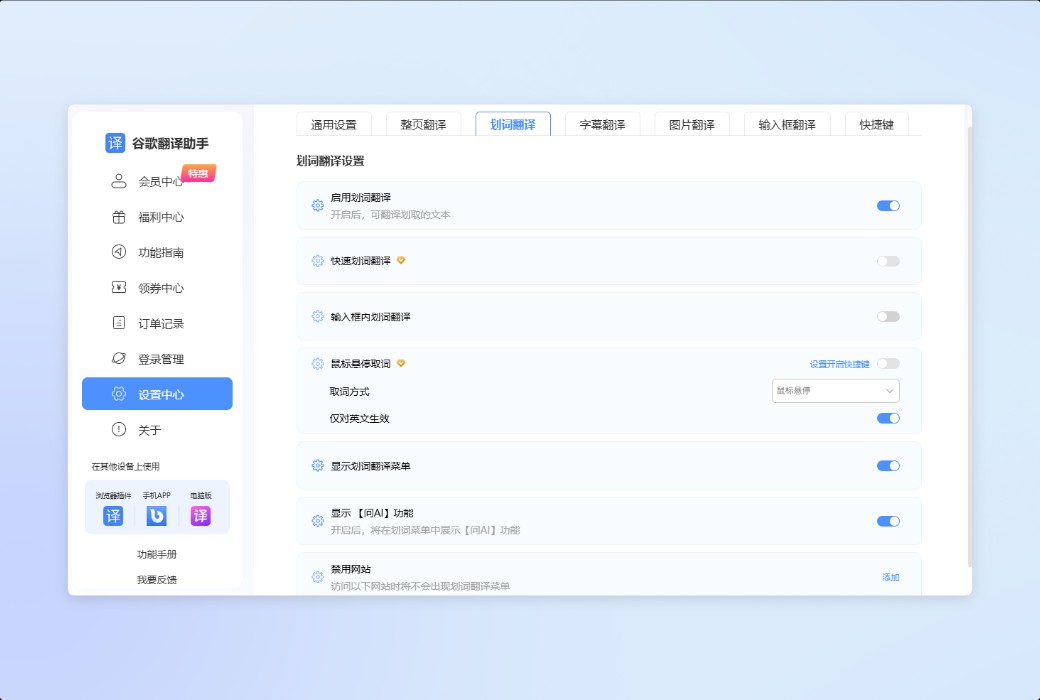
任意のテキストを選択すると、翻訳結果がすばやく表示され、現在の読書リズムを中断することなく、読書中に単語を調べたり、文や段落の意味を理解したりするのに適しています。
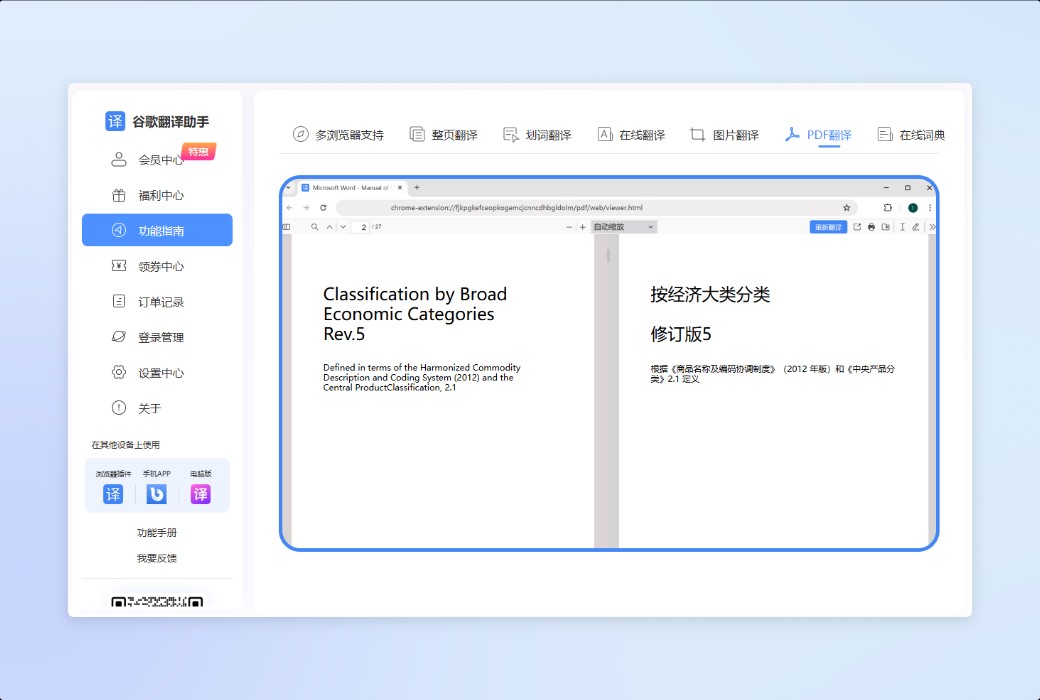
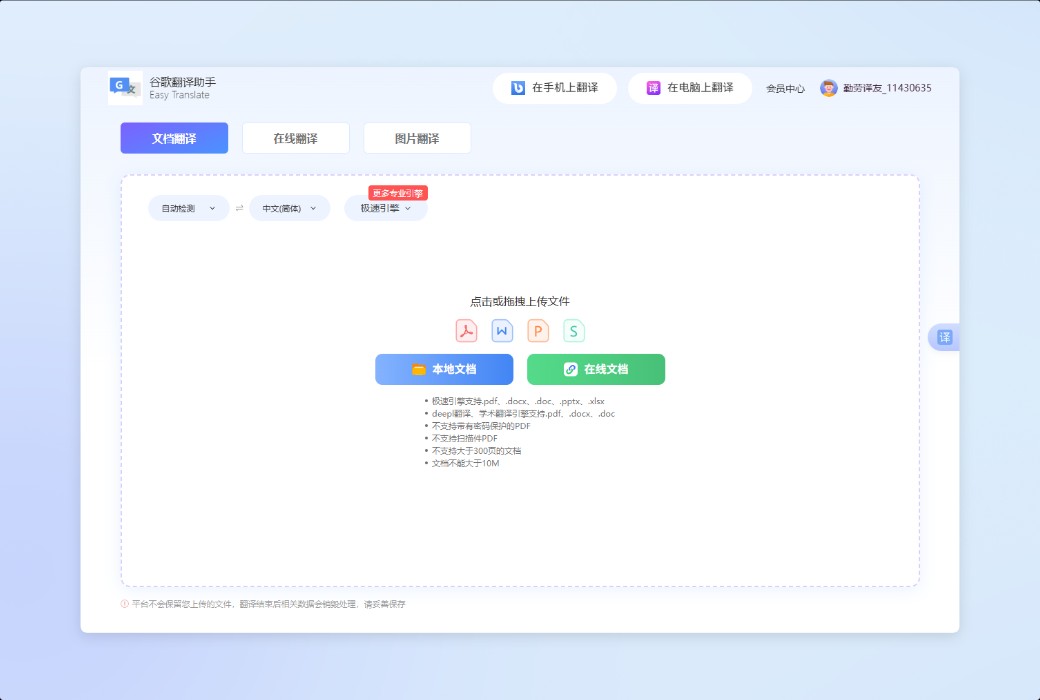
PDF文書のバイリンガル翻訳をサポートし、できるだけ元の組版構造を残し、比較して読むことと資料の整理を便利にし、論文、説明書とプロジェクト文書に適用する。
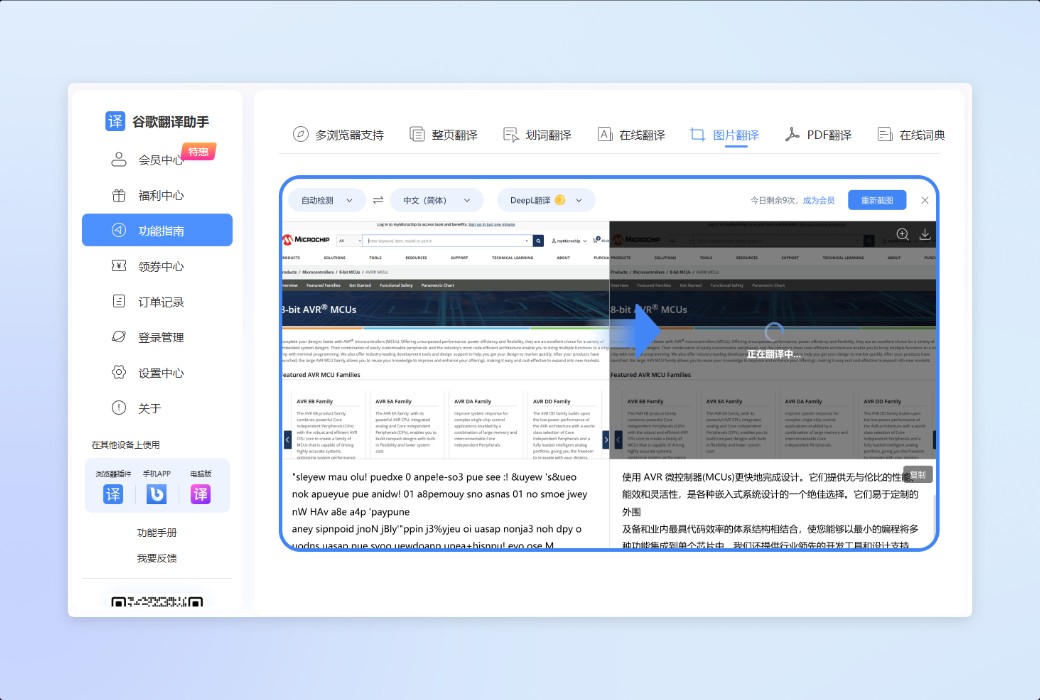
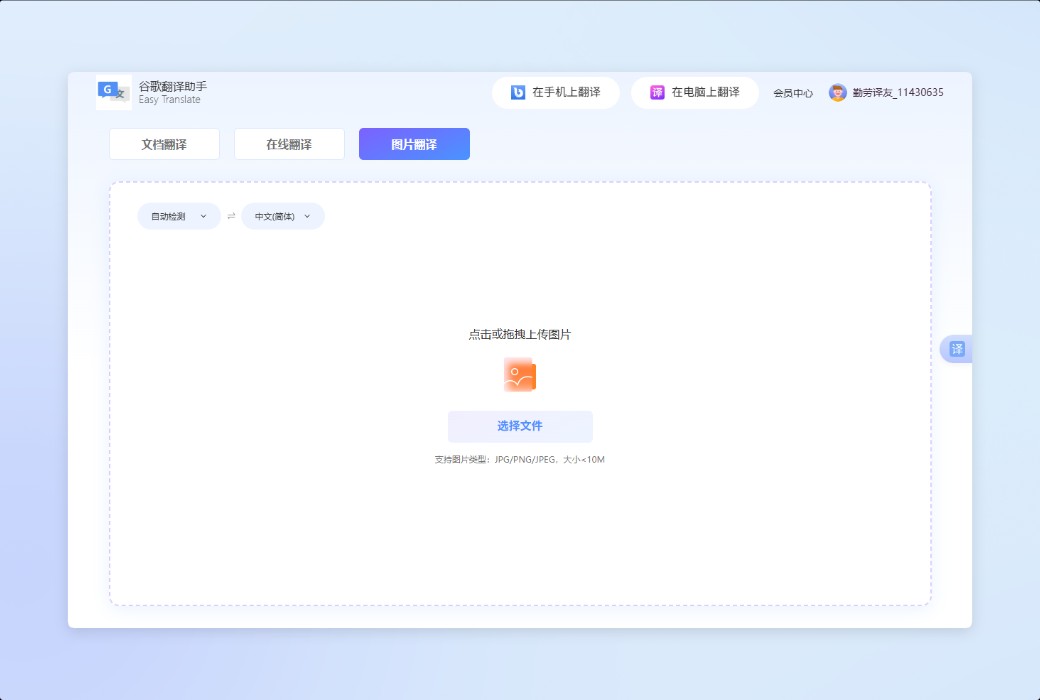
画像中の文字を自動的に識別して翻訳結果を生成し、スクリーンショット、ポスター、商品図などのシーンに適している。
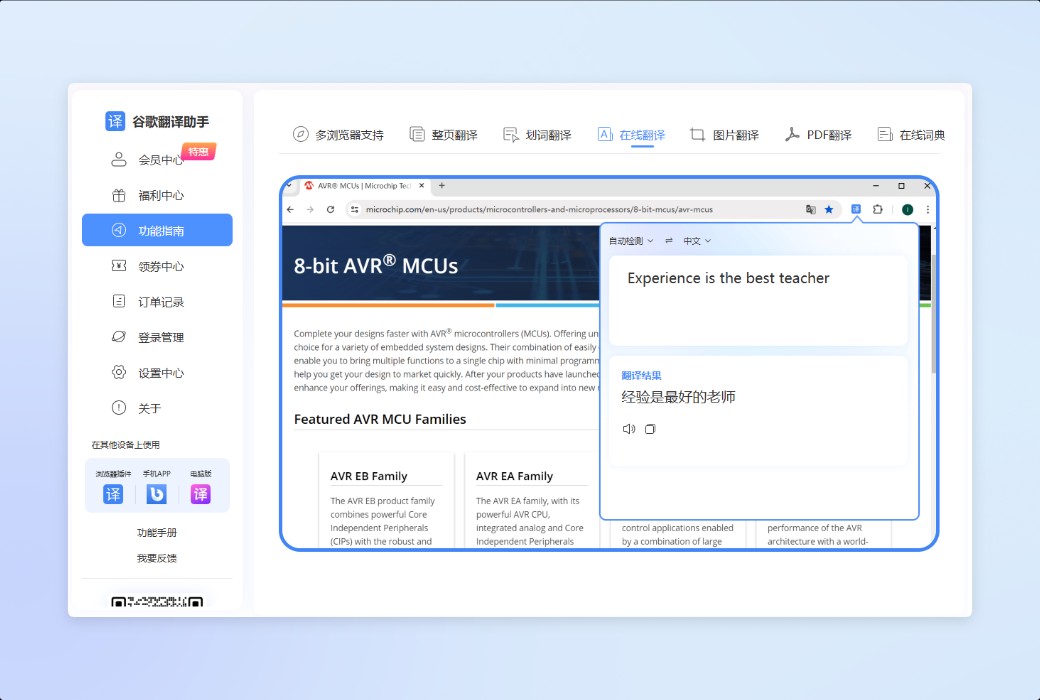
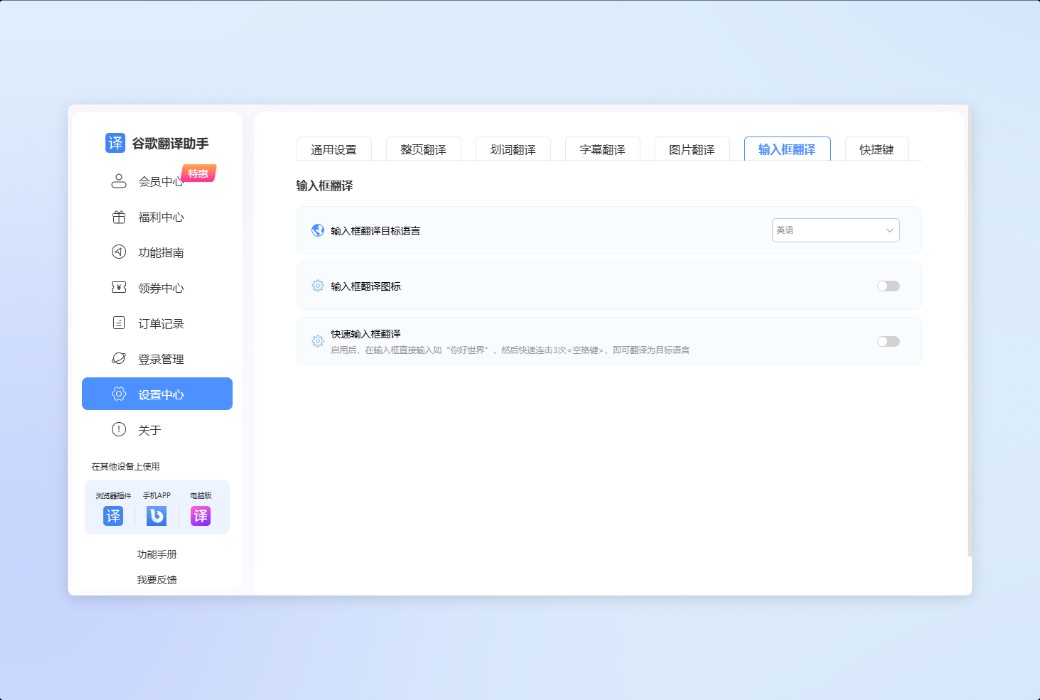
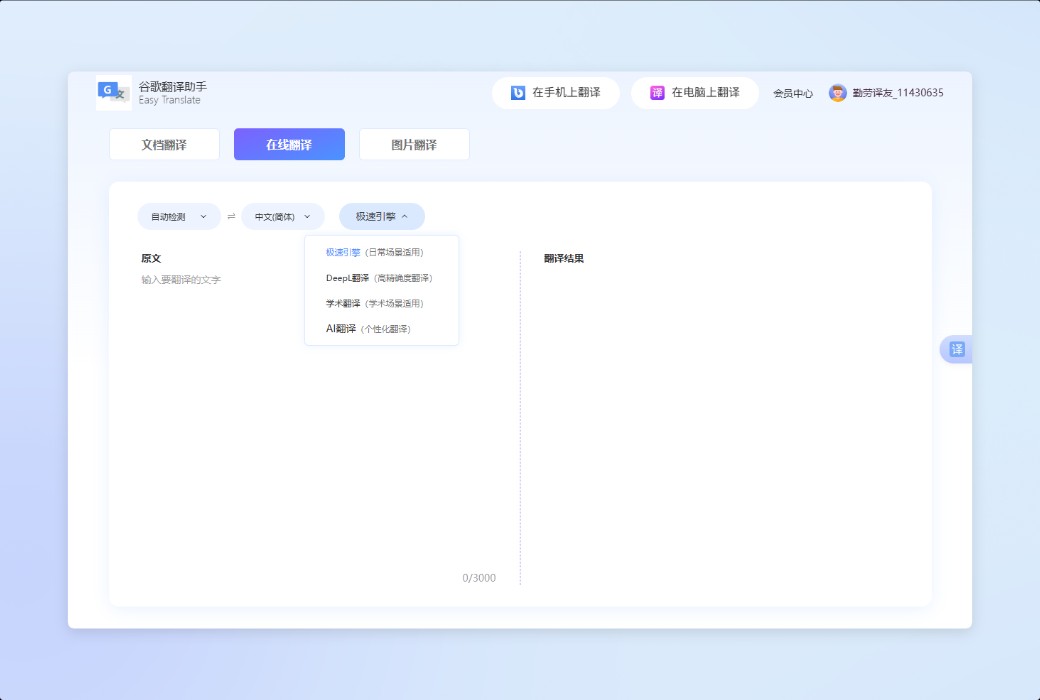
Web入力ボックスで直接翻訳して出力することで、外国語サイトの検索、フォームの記入とオンラインコミュニケーションなどのシーンに適しており、ユーザーが非母国語環境でスムーズに表現し、コミュニケーションするのを支援しています。
現在のWebページの主な内容を迅速にまとめ、重要な情報を抽出し、ユーザーが読む前にWebページの価値を迅速に判断するのを助け、情報を閲覧したりフィルタリングする時間を節約する。
言語障害を打破し、これらのシーンに適用
学生、国境を越えた従事者、語学学習者など5大コア層をカバー
マルチエンド同期、いつでもどこでも翻訳
お客様の使用環境をシームレスに接続し、いつでもどこでもプロフェッショナルな翻訳サービスを提供します。
公式サイト:https://cr-fykz.xiangtatech.com/
ダウンロードセンター:https://cr-fykz.apsgo.cn
出荷時間:24時間自動出荷
実行プラットフォーム:Web
インタフェース言語:中国語インタフェース表示をサポートします。
更新手順:
購入前の試用:購入前に無料で試用できます。
出荷方法:購入後、アクティベーション情報はメールで注文時のメールボックスに送信され、同時にパーソナルセンター、私の注文書で対応する製品アクティベーションコードを表示することができます。
デバイス数:4つのブラウザにログインして使用できます。
コンピュータを交換するには:プラグインパーソナルセンター、ログイン管理は使用されなくなったデバイスを終了し、新しいデバイスにログインアカウントをアクティブにします。
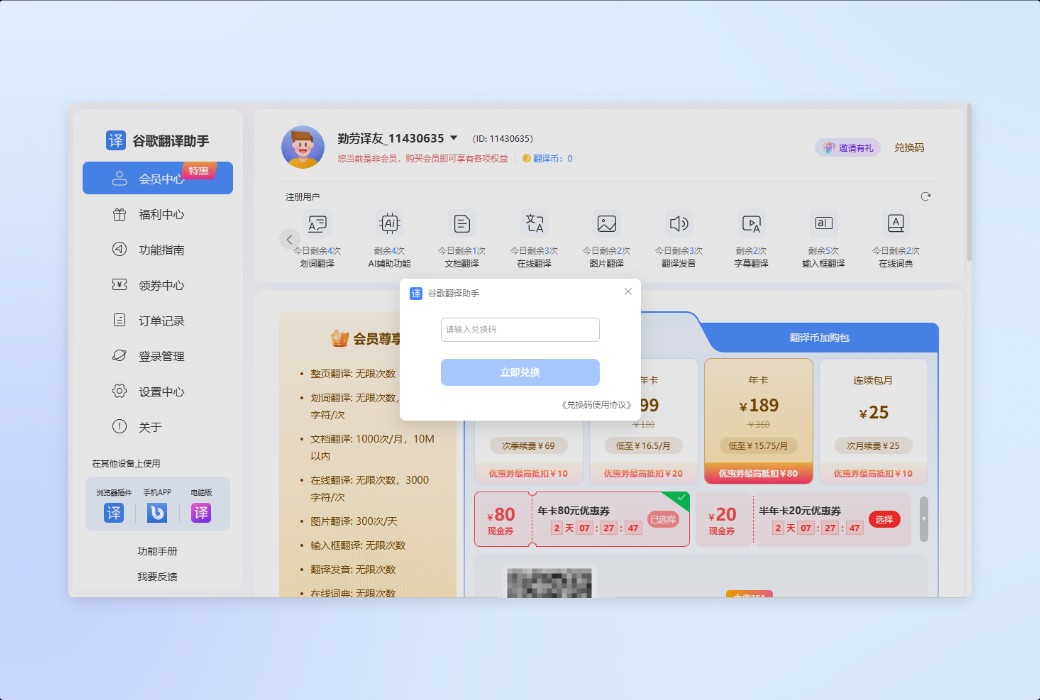
ブートストラップをアクティブにするには:メンバーズセンター-「兌換コード」
特別な説明:追加します。

業務提携のお問合せ

画像翻訳
【基礎操作】
スクリーンショット文字翻訳:取得できないテキスト段落に対して、正確なモジュール化翻訳を行うことができます。操作が必要なWebページを開いたら、プラグインパネルの下にある
【スクリーンショット翻訳】ボタンを見つけ、マウスをドラッグしてスクリーンショットを行い、確認をクリックすればいい。スクリーンショットに含まれる内容を自動的に識別し、効率的に翻訳します。


翻訳結果は、次の図に示すように、あなたの【元のスクリーンショット】、【原文をスクリーンショット】、【スクリーンショット翻訳】、および【スクリーンショット翻訳】を含む「四象限」形式で表示されます。

【元のスクリーンショット】と【スクリーンショット翻訳】(画像類)はいずれも大図の表示と画像のダウンロード機能をサポートし、マウスを対応するプレートに移動するとボタンを表示することができる、

【原文をスクリーンショット】および【スクリーンショット訳文】(文字類)はいずれもコンテンツコピーをサポートしており、マウスを対応するプレートに移動するとボタンが表示されます。

Web画像翻訳:
バージョン1.1.4を更新すると、画像スクリーンショット翻訳機能が追加され、外国語を含む画像を翻訳することができます。たとえば、「外国語の本の画像」を検索すると、エンジンが関連する画像を検索してくれます。
マウスを対応するWebページの画像に浮かべると、画像の右下隅に翻訳ボタンが表示され、クリックすると次の図に示すように翻訳結果が表示されます。

翻訳画像の下には3つの機能があり、それぞれ大きな図を見たり、翻訳されたテキストをクリップボードにコピーしたり、画像をダウンロードしたりすることができます。

【ステップ操作】
プラグインパネルでスクリーンショット翻訳をトリガできるほか、右クリックメニュー、浮遊球、ショートカットキーなどの便利な入り口もあります。
Webページの右クリックメニューの操作スクリーンショット翻訳:翻訳する外国語ページを開き、右クリックします。
メニューバーから【Google翻訳アシスタント】、【スクリーンショット翻訳】を見つけてください。

浮遊球操作のスクリーンショット翻訳:
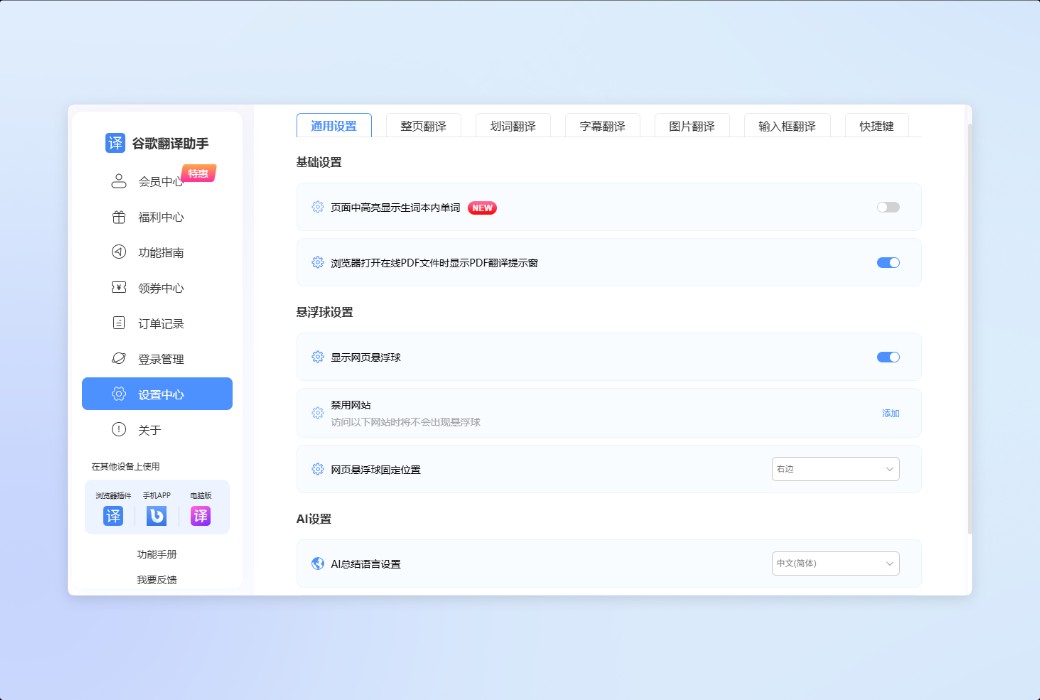
まずプラグインパネルでアバターをクリックして【パーソナルセンター】を開き、次に【センターを設定】――【フロート設定】でフロートを開き、
次に操作が必要なサイトの右側に青い浮遊球を見つけ、マウスを上に移動するとサブメニューが表示され、スクリーンショット翻訳をクリックすると操作ができます。


ショートカット操作のスクリーンショット翻訳:
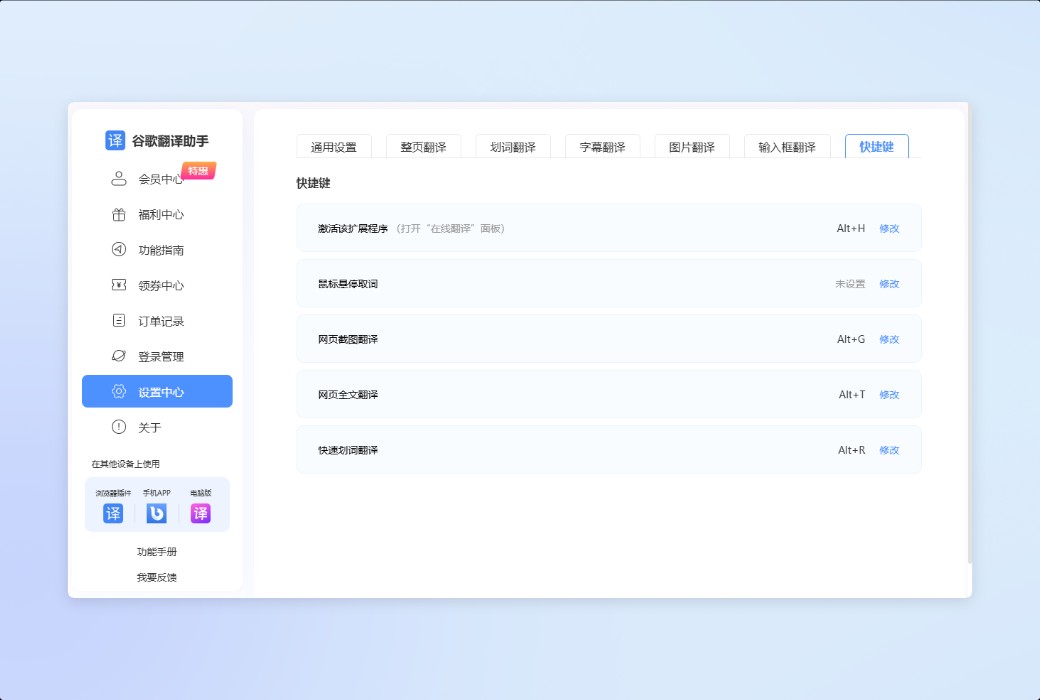
システムのデフォルトのスクリーンショット変換ショートカットはAlt+Gで、より一般的なショートカットに変更する必要がある場合は、
「パーソナルセンター」に入り、「センターを設定」のショートカットで変更する必要があります。