ABBYY
Winstep
TreeSize
WinRAR
GoodSync
MathType
ABBYY
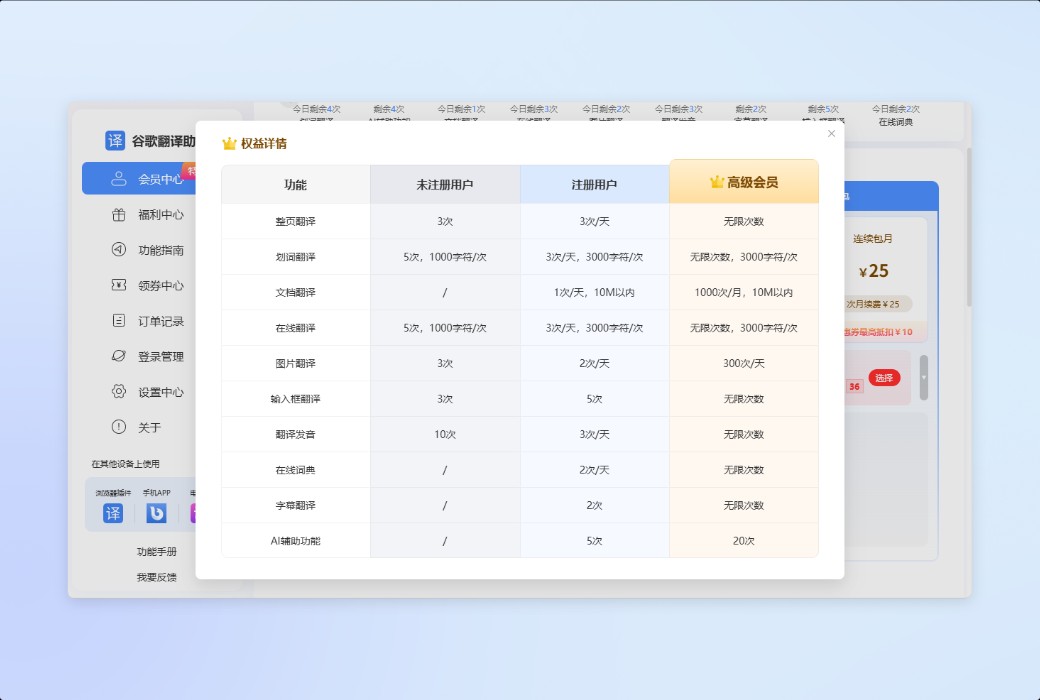
ログインで機能制限解除
*までに{{receiveCouponInfo.expire_at}}までに利用*
ログインで機能制限解除



キャンペーンルール
1、開催期間:{{ info.groupon.start_at }} ~ {{ info.groupon.end_at }}。
1、開催期間:売り切れ次第終了。
2、有効期限:{{ info.groupon.expire_days * 24 }}時間。
3、必要人数:{{ info.groupon.need_count }}人。
グループ購入のご案内
1、グループ購入フロー:参加/主催→支払い→規定人数達成で成立
2、規定人数に満たない場合、グループ購入は不成立(支払額全額返金)
3、商品毎に必要人数・期間が異なります(詳細は各商品ページで確認)

ページ全体の翻訳・スクライブ翻訳・画像翻訳・ドキュメント翻訳
シーン全体の翻訳ニーズをカバーする8つのコア機能
ページ構造を自動的に配置し、長い文章、情報ページ、資料型サイト全体の閲覧に適している。
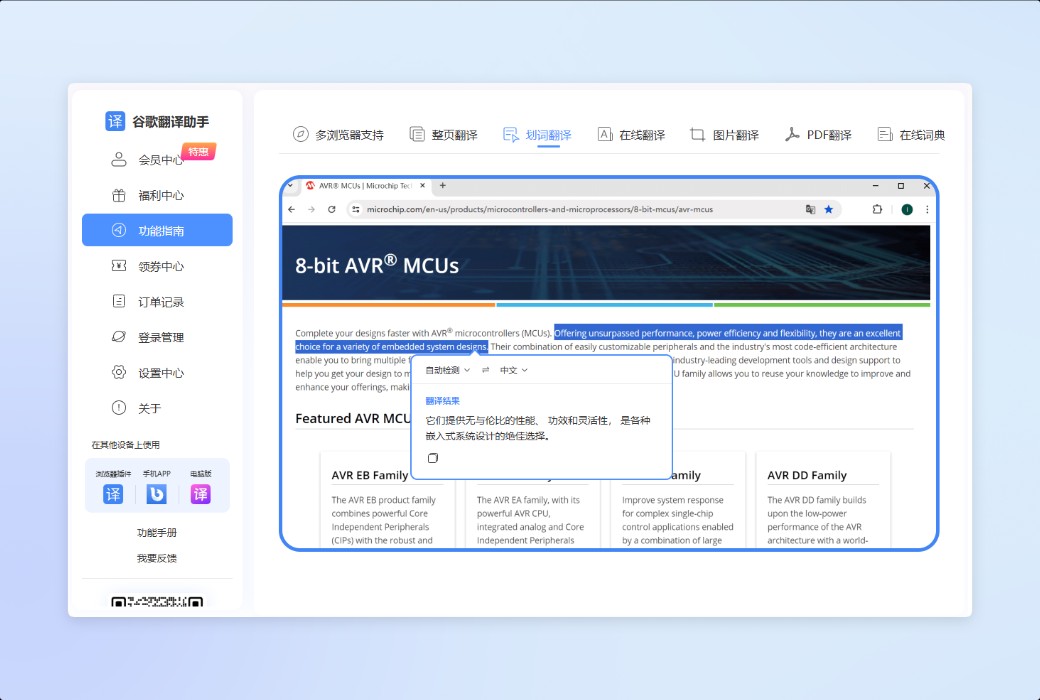
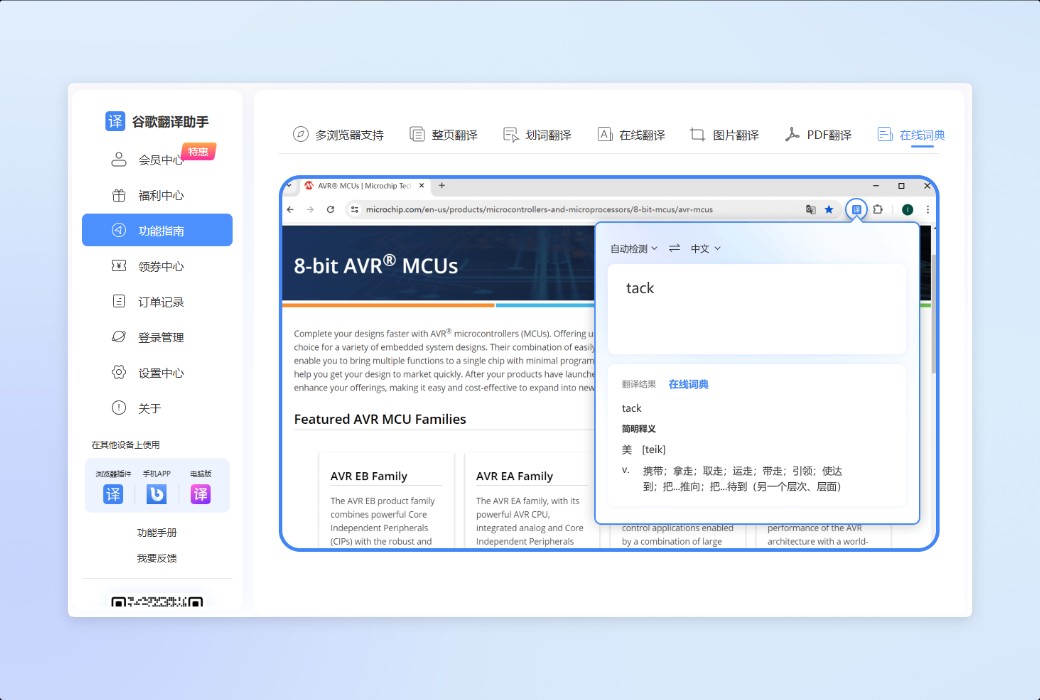
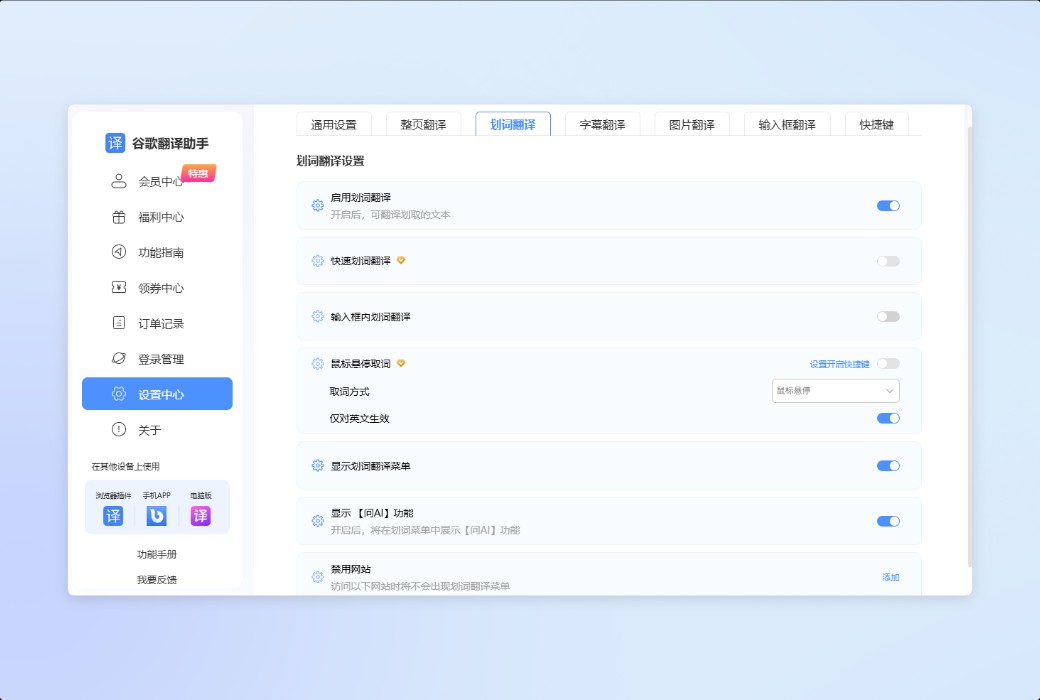
任意のテキストを選択すると、翻訳結果がすばやく表示され、現在の読書リズムを中断することなく、読書中に単語を調べたり、文や段落の意味を理解したりするのに適しています。
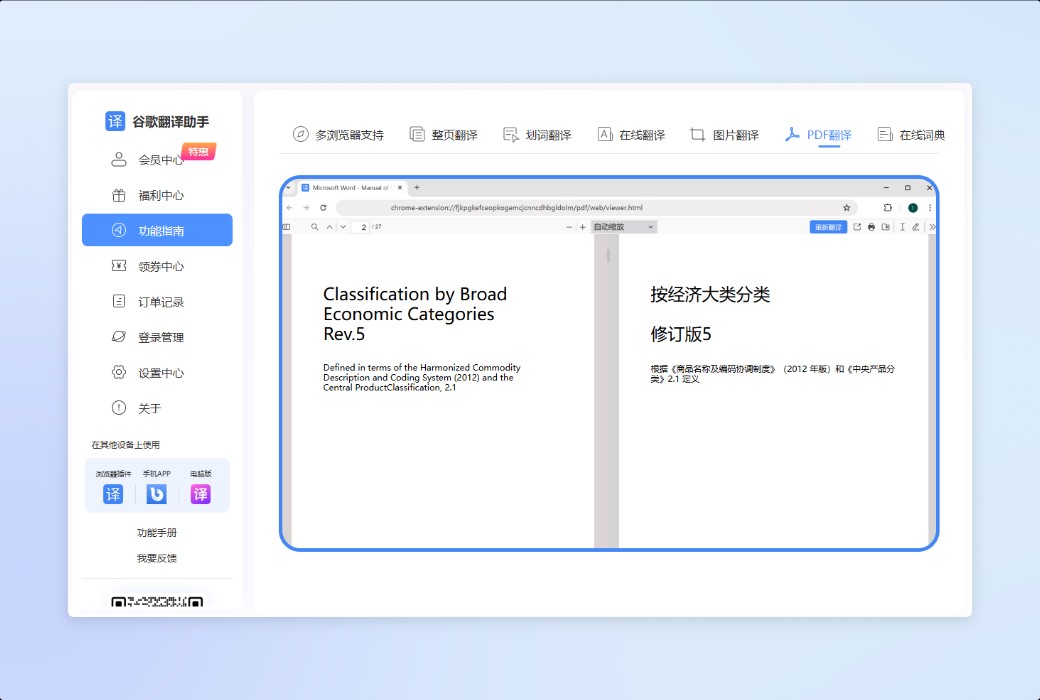
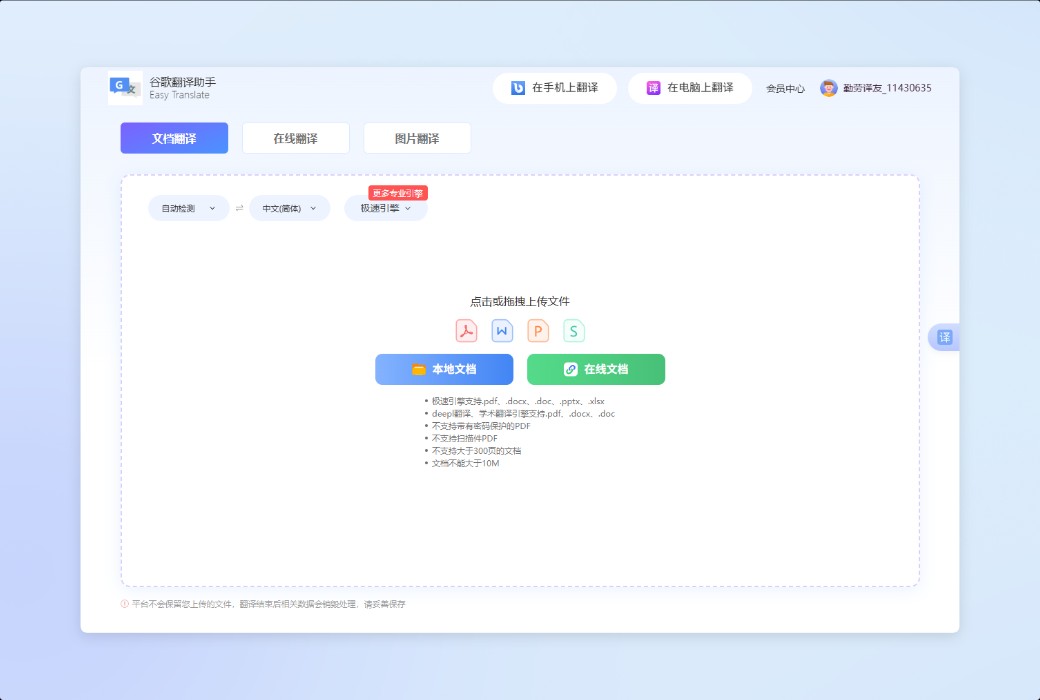
PDF文書のバイリンガル翻訳をサポートし、できるだけ元の組版構造を残し、比較して読むことと資料の整理を便利にし、論文、説明書とプロジェクト文書に適用する。
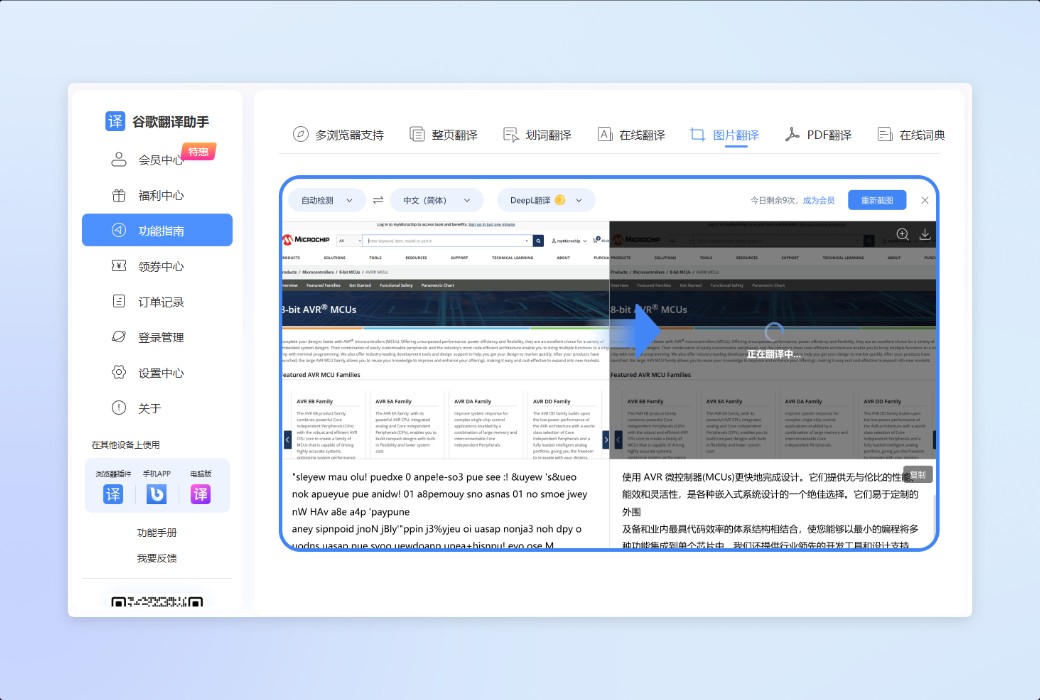
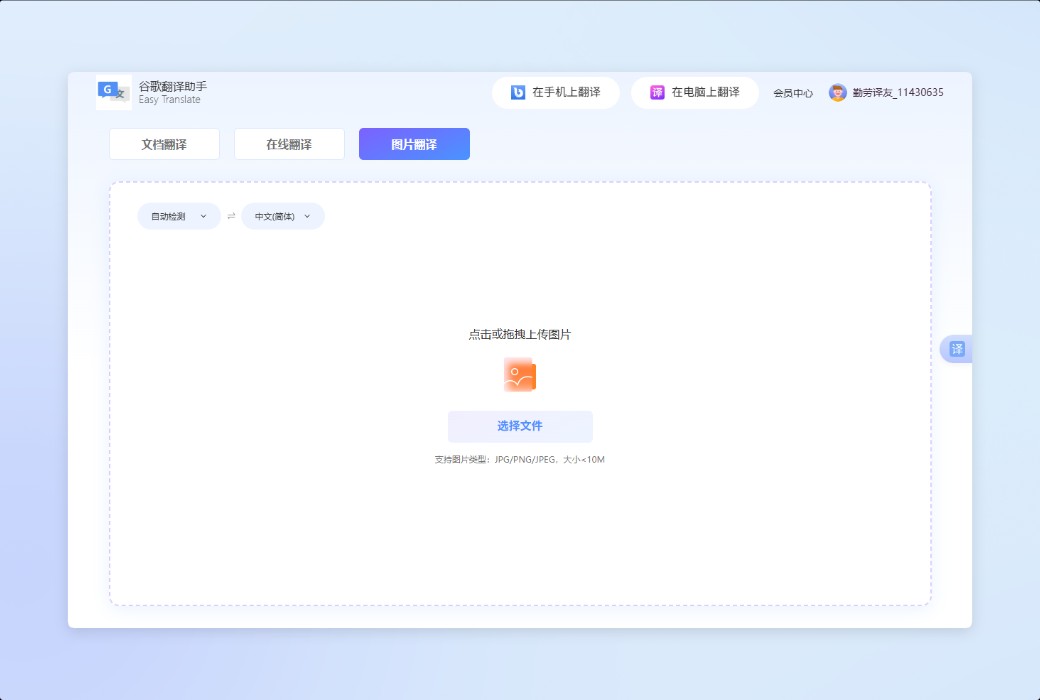
画像中の文字を自動的に識別して翻訳結果を生成し、スクリーンショット、ポスター、商品図などのシーンに適している。
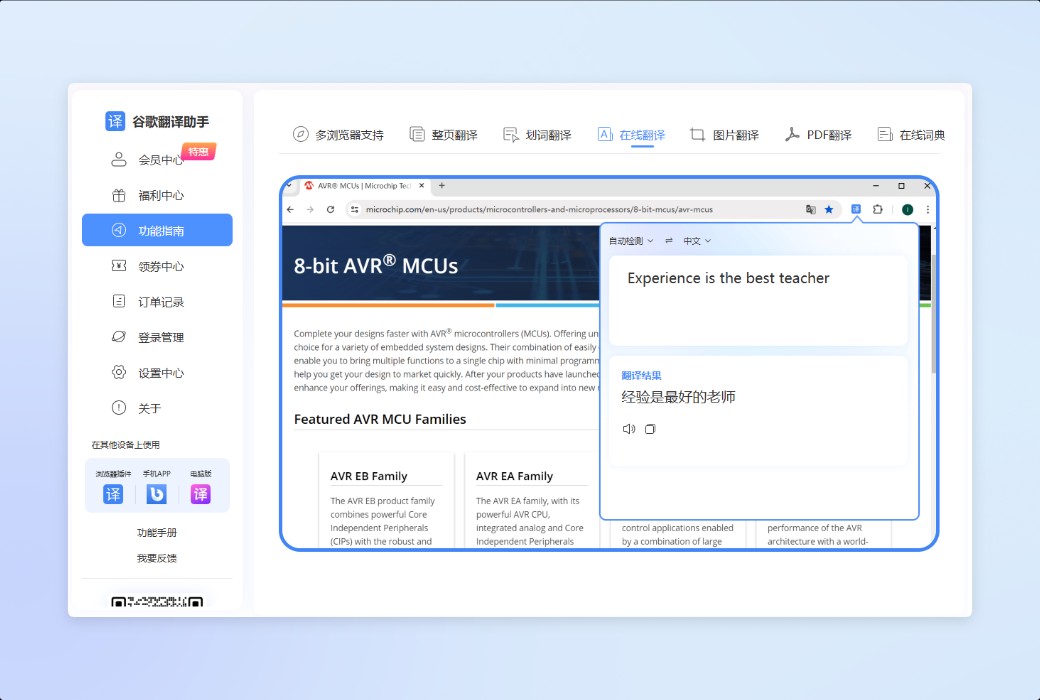
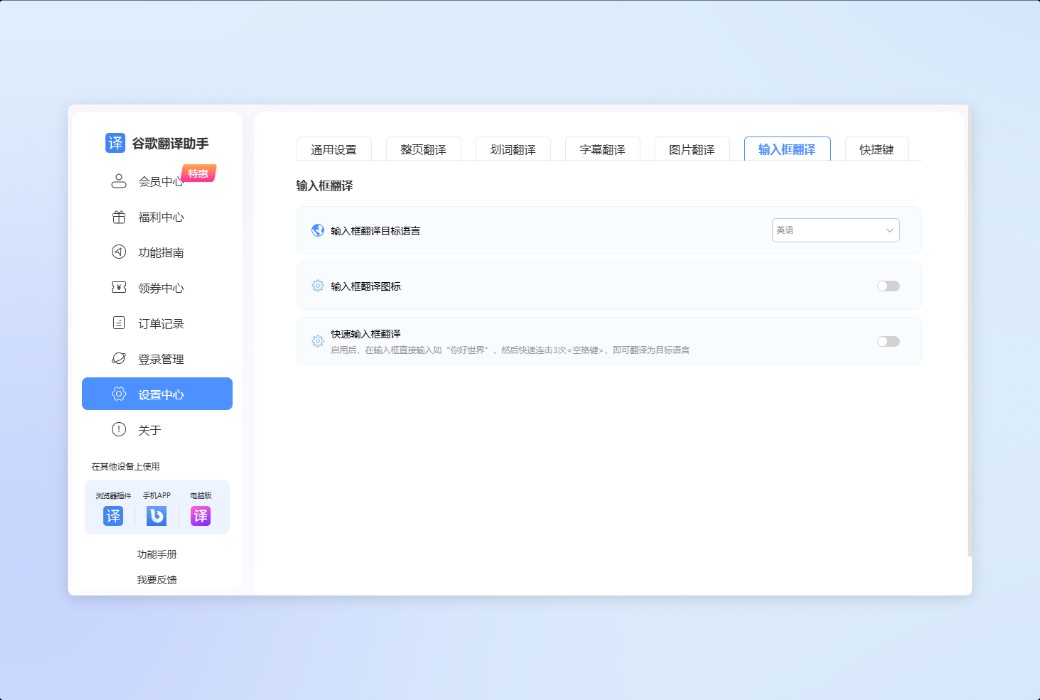
Web入力ボックスで直接翻訳して出力することで、外国語サイトの検索、フォームの記入とオンラインコミュニケーションなどのシーンに適しており、ユーザーが非母国語環境でスムーズに表現し、コミュニケーションするのを支援しています。
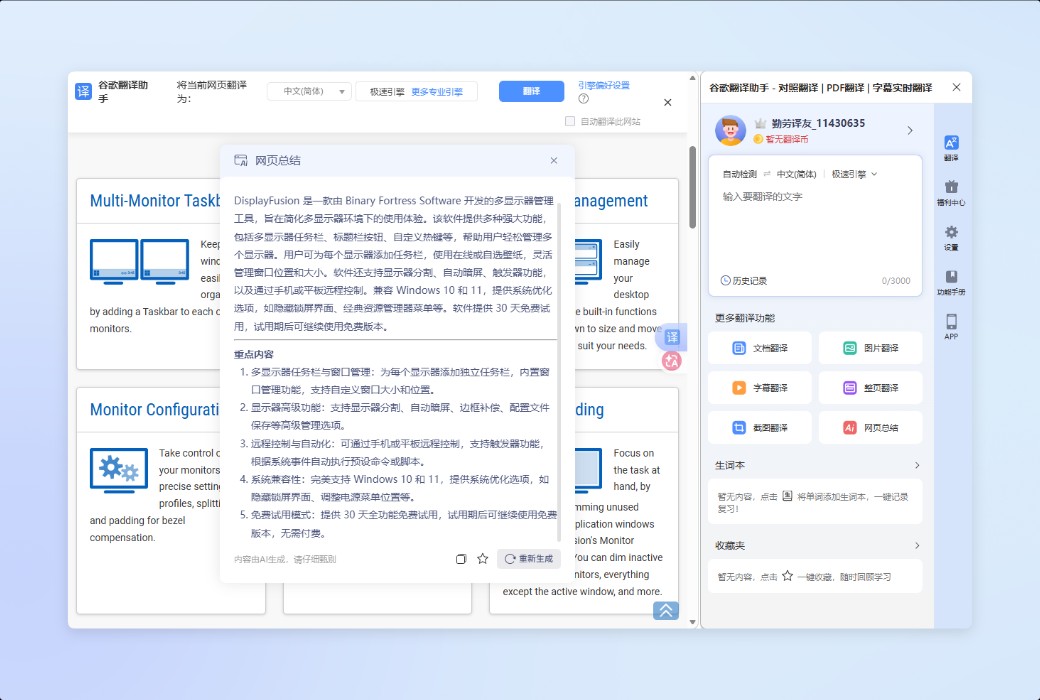
現在のWebページの主な内容を迅速にまとめ、重要な情報を抽出し、ユーザーが読む前にWebページの価値を迅速に判断するのを助け、情報を閲覧したりフィルタリングする時間を節約する。
言語障害を打破し、これらのシーンに適用
学生、国境を越えた従事者、語学学習者など5大コア層をカバー
マルチエンド同期、いつでもどこでも翻訳
お客様の使用環境をシームレスに接続し、いつでもどこでもプロフェッショナルな翻訳サービスを提供します。
公式サイト:https://cr-fykz.xiangtatech.com/
ダウンロードセンター:https://cr-fykz.apsgo.cn
出荷時間:24時間自動出荷
実行プラットフォーム:Web
インタフェース言語:中国語インタフェース表示をサポートします。
更新手順:
購入前の試用:購入前に無料で試用できます。
出荷方法:購入後、アクティベーション情報はメールで注文時のメールボックスに送信され、同時にパーソナルセンター、私の注文書で対応する製品アクティベーションコードを表示することができます。
デバイス数:4つのブラウザにログインして使用できます。
コンピュータを交換するには:プラグインパーソナルセンター、ログイン管理は使用されなくなったデバイスを終了し、新しいデバイスにログインアカウントをアクティブにします。
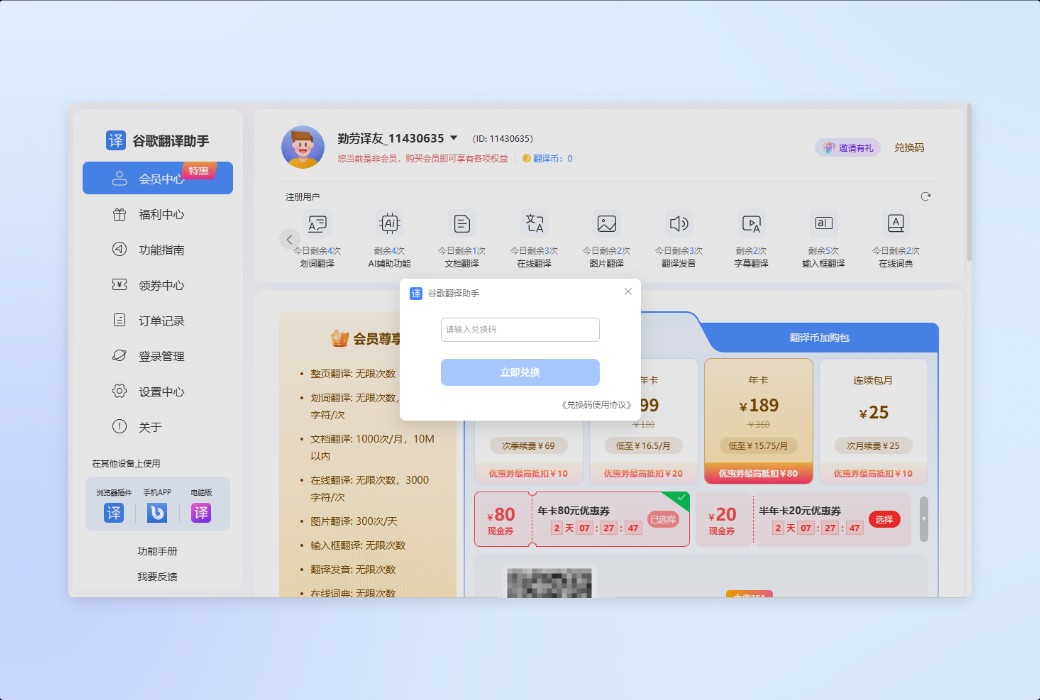
ブートストラップをアクティブにするには:メンバーズセンター-「兌換コード」
特別な説明:追加します。

業務提携のお問合せ

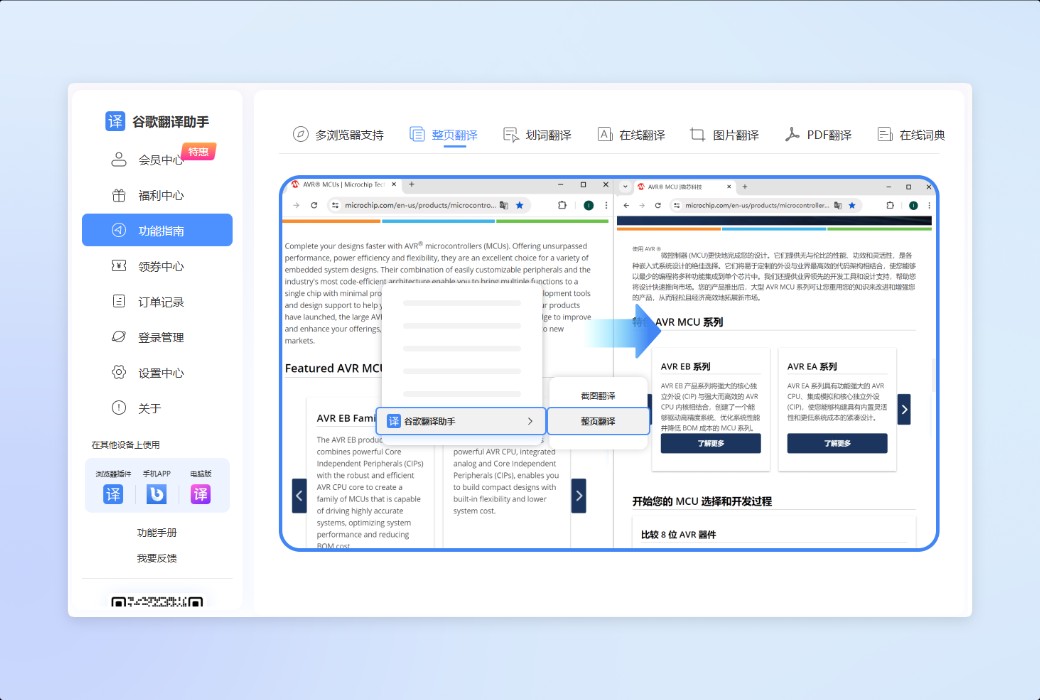
ページ全体の翻訳【基本操作】ページ全体の翻訳は外国語ページに対する迅速な翻訳機能である。
まず翻訳が必要な外国語サイトを開き、次にGoogle翻訳アシスタントのプラグインパネルを開きます。
図に示すように、より多くの翻訳の「全ページ翻訳」ボタンをクリックすると、バイリンガル対照のWebページ翻訳が可能になります。

翻訳後の効果は次のとおりです。

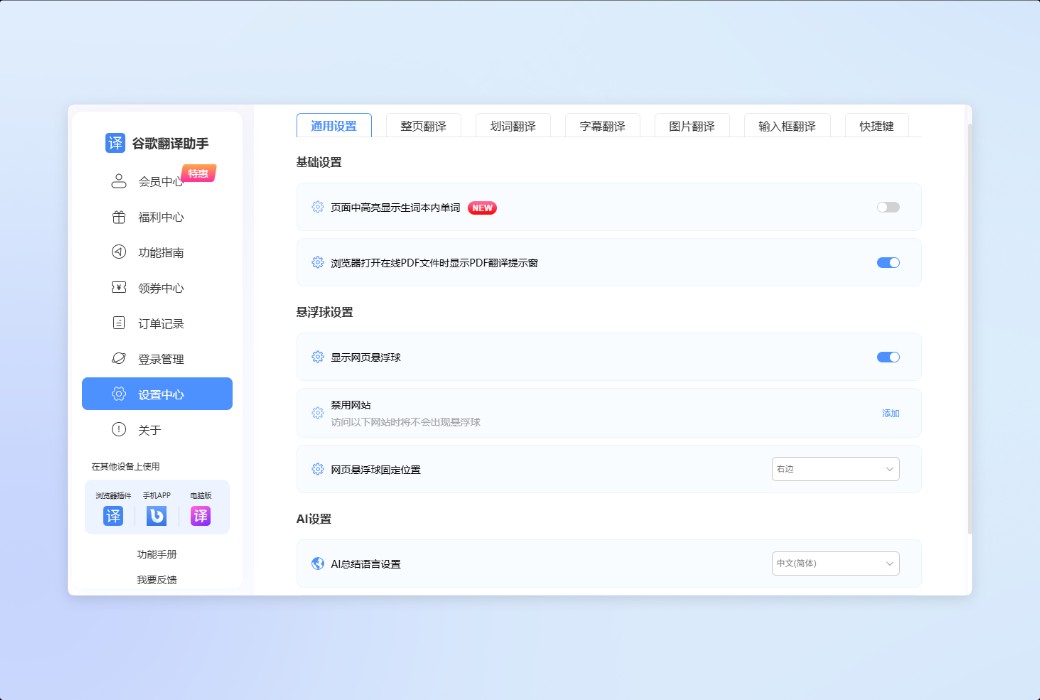
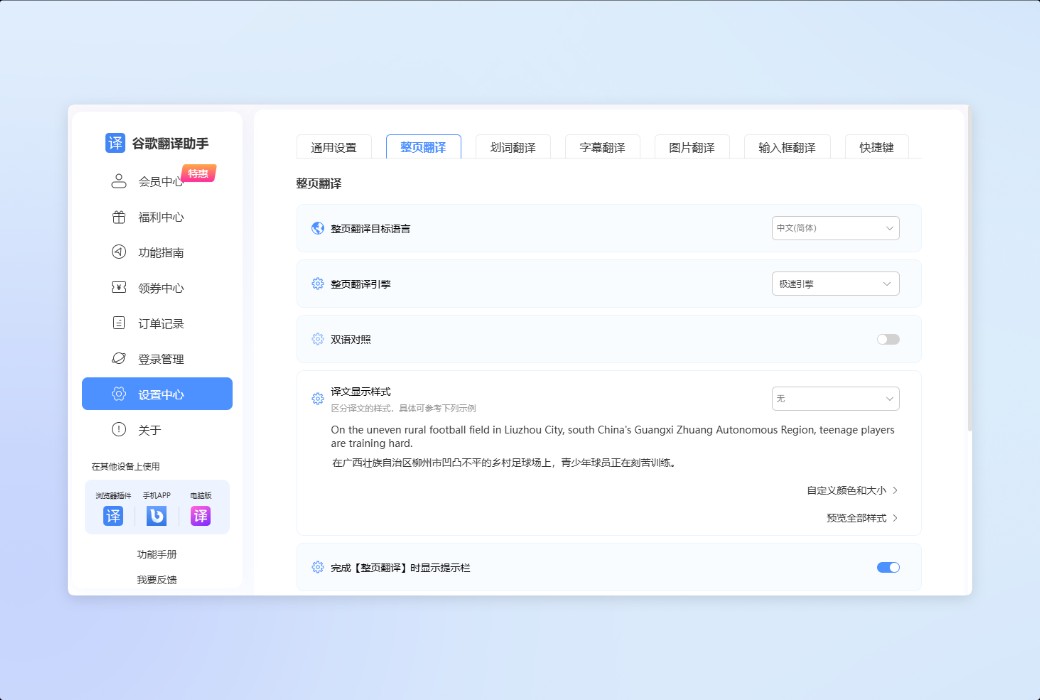
バイリンガル対照翻訳を行う必要がなく、中国語訳文だけを見たい場合は、【個人センター】の【設置センター】で、ページ全体の翻訳設定を見つけ、【バイリンガル対照】機能をオフにするだけで、純享版中国語ページを読むことができます。

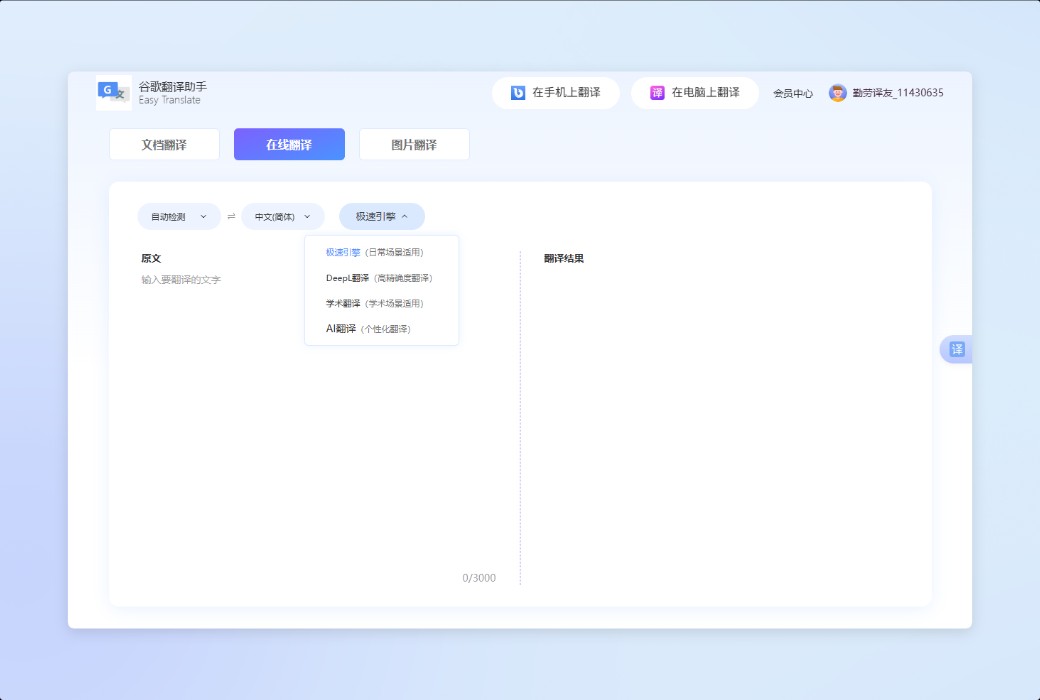
また、ページ全体の翻訳サポートは翻訳エンジンを選択して翻訳を行い、deeplエンジンまたは学術エンジンを使用して翻訳貨幣を消費する(翻訳貨幣は別途購入する必要がある)。

【ステップアップ操作】マルチエントリトリガ:プラグインパネル上で手動操作を行うほか、複数のエントリがページ全体の翻訳機能をトリガできる。
Webページの右クリックメニュー、外国語Webサイトのプロンプトバー、浮遊球などがあります。1)Webページの右クリックメニューでページ全体の翻訳を操作:翻訳が必要な外国語ページを開き、右クリックします。メニューバーから【Google翻訳アシスタント】、【全ページ翻訳】を見つけてください。

外国語サイトのプロンプトバーはページ全体の翻訳を操作します:【個人センター】の【設定センター】で、ページ全体の翻訳設定を見つけて、【プロンプトバー】機能を開きます。

この機能をオンにすると、コンピュータで外国語のWebページを開くと、Google翻訳アシスタントが自動的に識別し、Webページの上部に「Web翻訳が必要かどうか」のプロンプトバーを自動的にポップアップします。
図のように。言語を選択し、バイリンガル対照機能が必要かどうかを選択した後、「翻訳」をクリックするとページ全体の翻訳ができ、非常に効率的で便利です。

浮遊球操作の全ページ翻訳:
翻訳が必要な外国語サイトを開いたら、右側の浮遊球をクリックして、クリックするとページ全体の翻訳ができます。ページ全体の翻訳をキャンセルするには、浮遊球をもう一度クリックすればいい。

ページ全体の翻訳を開くと、浮遊球の下にボタンが新たに表示され、クリックすると【バイリンガル対照/訳文のみ表示】の2つのモードを切り替えることができます。

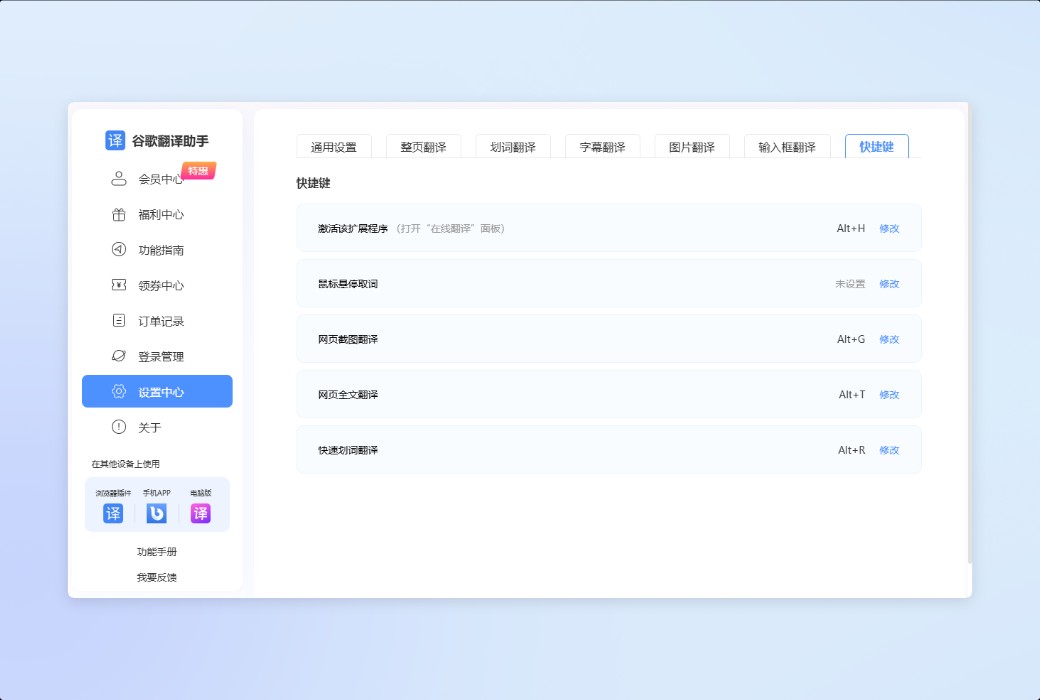
浮遊球の下にあるサブメニューは、オンライン翻訳、スクリーンショット翻訳、ファイル翻訳、設定キーです。設定キーはいくつかのショートカット設定を行うことができます。

自動ページ全体の翻訳トリガ:
もしあなたがもっと手間を省きたいならば、例えばよく使う外国語サイトがあって、開くとすぐに中国語の翻訳文が見えるようにしたいならば、自動全ページ翻訳を使うことができます
関数を参照してください。【このサイトを自動翻訳】オプションがオンになると、システムはこのサイトを自動的に記録し、その後このサイトを開くときに手間のかからない自動ページ全体の翻訳を行います。

ページ全体の翻訳エンジンの好み:
一般的に使用されている文献サイトに「学術エンジン」を使用してもらいたい場合、他のサイトでも「極速エンジン」を使用している場合は、ページ全体の翻訳エンジンの好みをすばやく設定することもできます。
【設定センター】を開き、【ページ全体の翻訳】設定で【ページ全体の翻訳エンジンの好み】を見つけ、追加をクリックします。ターゲットサイトを入力して、エンジンの好みを選んで保存すればよく、記録されたサイトはあなたが設定したエンジンの好みを使って翻訳されます。